
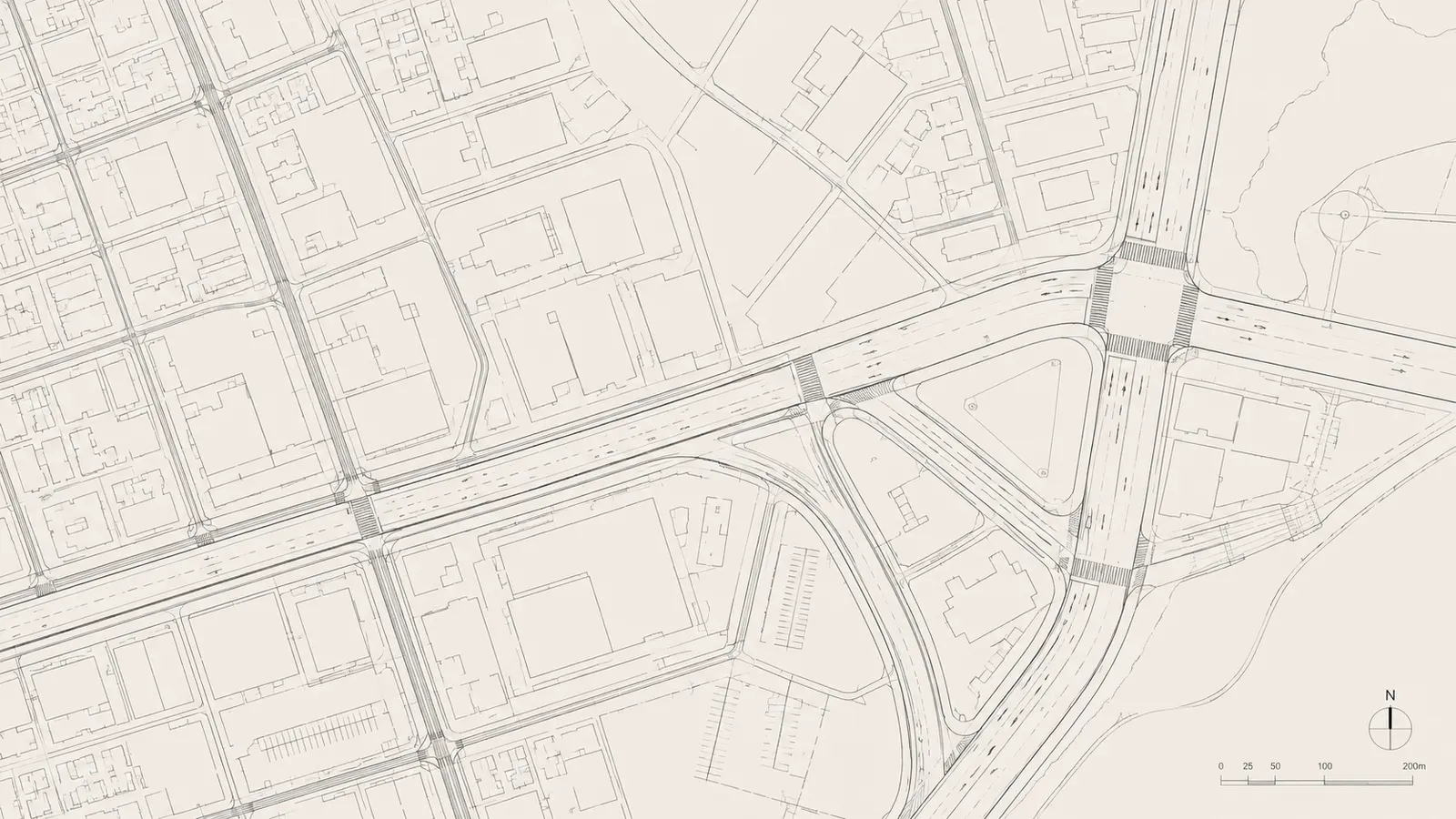



E-ROAD가 필요한 순간들
도면 확인부터 수량 계산, 엑셀 설계서 작성까지. 구간마다 반복되는 작업을 한곳에서 처리합니다.
도면 프로그램 없이 수량을 확인해야 할 때
별도의 도면 프로그램을 설치할 필요가 없습니다. 브라우저에서 등록된 도면을 열고, 필요한 구간을 선택해 수량을 산출할 수 있습니다.
차선 길이와 개수를 직접 세고 있을 때
산출할 범위를 선택하면 실선·점선·횡단보도·화살표 등 공종별 길이·면적·개수를 계산합니다. 계산된 수량은 집계표에서 바로 확인할 수 있습니다.
산출 결과를 설계서로 정리해야 할 때
등록된 엑셀 서식에 공종별 산출 수량을 자동으로 입력합니다. 계산한 값을 따로 옮겨 적을 필요 없이 설계서를 내려받을 수 있습니다.
사용 절차
작업할 구간의 도면을 열고 산출 범위를 선택하세요. 공종별 수량을 확인한 뒤 엑셀 설계서로 내려받을 수 있습니다.
- 01
구간 찾기
본부·지사·노선을 차례로 선택하거나 구간명을 검색해 작업할 구간을 찾습니다.
- 02
도면 열기
구간에 등록된 도면을 엽니다. 필요한 레이어만 켜면 해당 도형만 화면에 표시되고 산출에 포함됩니다.
- 03
구간 잡기
마우스로 범위를 드래그하면 공종별 수량이 집계됩니다. 제외할 도형은 Shift 키를 누른 채 클릭합니다.
- 04
설계서 내려받기
‘설계서 작성’을 누르면 등록된 서식에 수량을 채운 엑셀 파일을 받습니다. 도면 화면은 PDF로 별도 저장할 수 있습니다.
후기
수량 산출과 설계서 작성, 업무에서 이렇게 활용합니다.
구간마다 차선 길이를 재고 엑셀에 옮기는 일이 번거로웠는데, 산출한 수량이 설계서에 채워져서 옮겨 적는 수고가 줄었습니다.
박정훈발주처 · 도로 유지관리 담당현장에서 노트북 브라우저로 도면을 바로 열 수 있어서, 사무실로 돌아가지 않고도 수량을 확인합니다.
이서연시공사 · 현장 대리인작업하던 상태를 회차로 저장해 두니, 나중에 다시 불러와 이어서 산출하기 편합니다.
최동욱시공사 · 공무 담당레이어를 끄면 그 공종이 산출에서도 같이 빠져서, 필요한 공종만 골라 세기가 훨씬 쉬워졌습니다.
김현우발주처 · 지사 공사 담당
‘걸친 만큼만’ 도구로 범위를 잡으면 선 전체가 아니라 범위 안에 들어온 길이만 계산돼서, 구간별 수량을 확인하기 편합니다.
정민지발주처 · 노선 담당등록된 엑셀 설계서 서식에 수량이 채워져 나오고 기존 수식도 유지돼서, 내려받은 파일로 작업을 이어갑니다.
윤성호시공사 · 설계 담당도면에서 확인한 화면을 PDF로 저장해서, 산출 결과를 검토할 때 참고 자료로 함께 봅니다.
한지훈발주처 · 공사 감독도면 프로그램이 없는 노트북에서도 승인된 접속 환경만 준비하면 브라우저로 도면과 산출 수량을 확인할 수 있습니다.
오세영시공사 · 현장 소장

지금 바로 문의하세요
이용 방법이나 도입 조건이 궁금하시면 문의를 남겨 주세요. 담당자가 내용을 확인하고 남겨 주신 연락처로 안내해 드립니다.
- 053-323-8983평일 09:00–18:00
- yoseoklee@eroadplus.com
자주 묻는 질문
도면 열람과 수량 산출에는 활성 이용권과 접속 IP 승인이 필요합니다. 다른 장소에서 이용하려면 해당 장소에서 로그인한 뒤 ‘내 이용권’에서 현재 IP를 신청해 주세요. 관리자 승인 후 이용할 수 있습니다.
로그인 화면에서 ‘비밀번호 찾기’를 선택하고 가입한 이메일 주소를 입력해 주세요. 받은 재설정 메일의 링크를 열어 새 비밀번호를 설정하면 됩니다. 비밀번호를 변경하면 다른 기기에서는 다시 로그인해야 합니다.
네. 레이어를 끄면 해당 도형이 도면에서 숨겨지고 현재 산출 수량에서도 제외됩니다. 그 상태에서 화면캡처 PDF를 저장하면 숨긴 도형은 PDF에도 표시되지 않습니다. 레이어를 다시 켜면 해당 도형이 표시되고 선택 범위에 포함된 수량도 다시 반영됩니다.
도입 문의를 남겨 주시면 이용 조건과 절차를 안내해 드립니다. 회원가입과 계약이 완료되면 관리자가 계정에 이용권을 발급하고 활성화합니다. 도면 열람과 수량 산출을 시작하려면 접속 IP도 승인받아야 합니다. 별도의 온라인 결제는 없습니다.